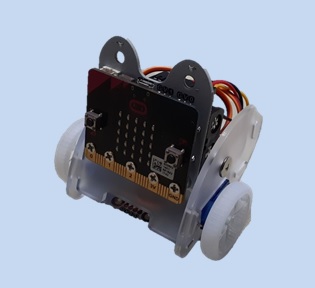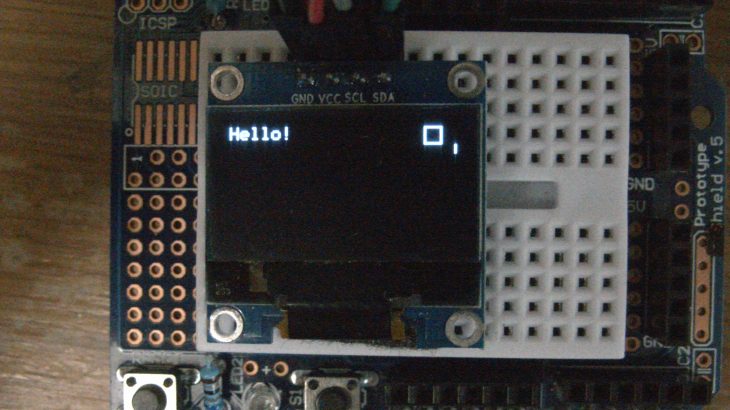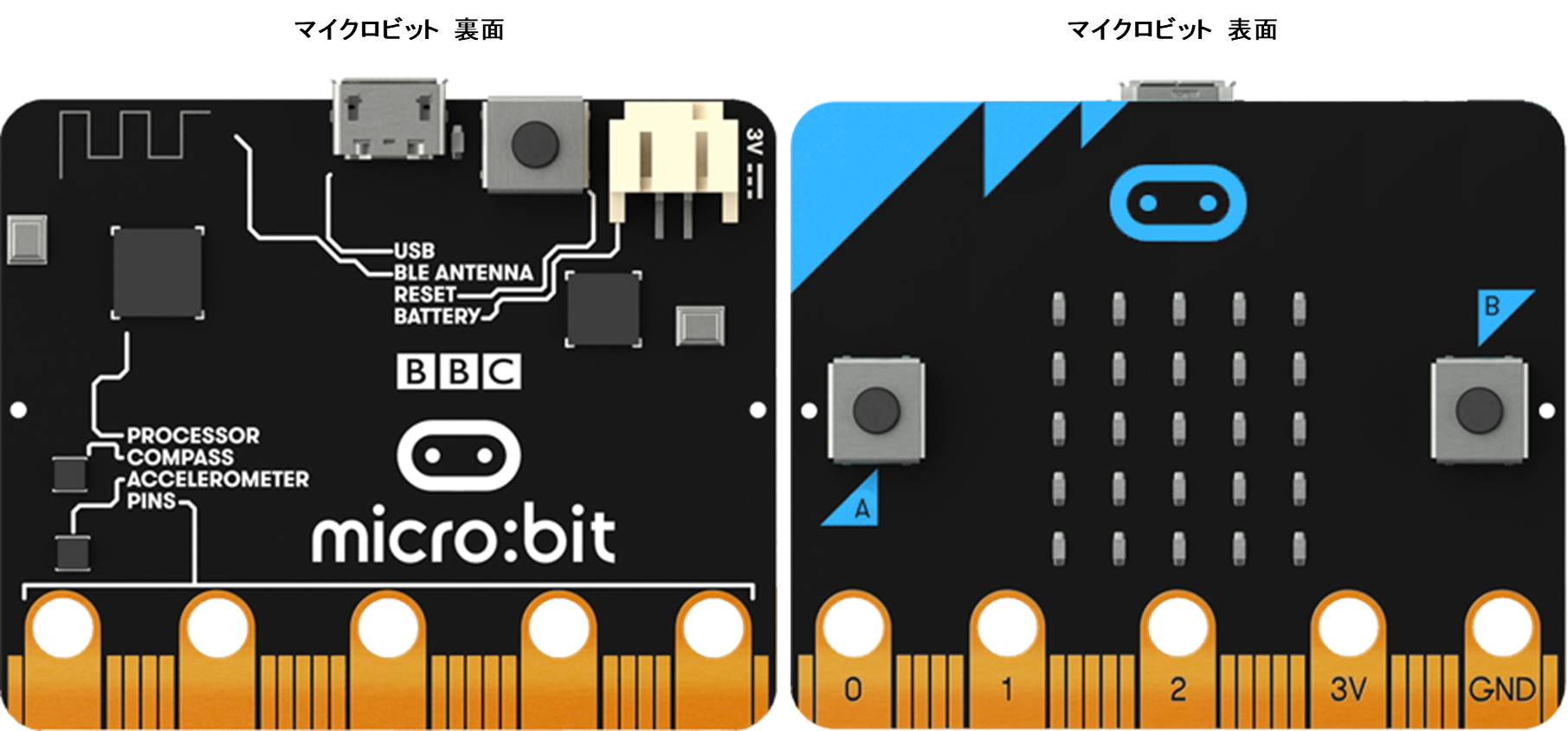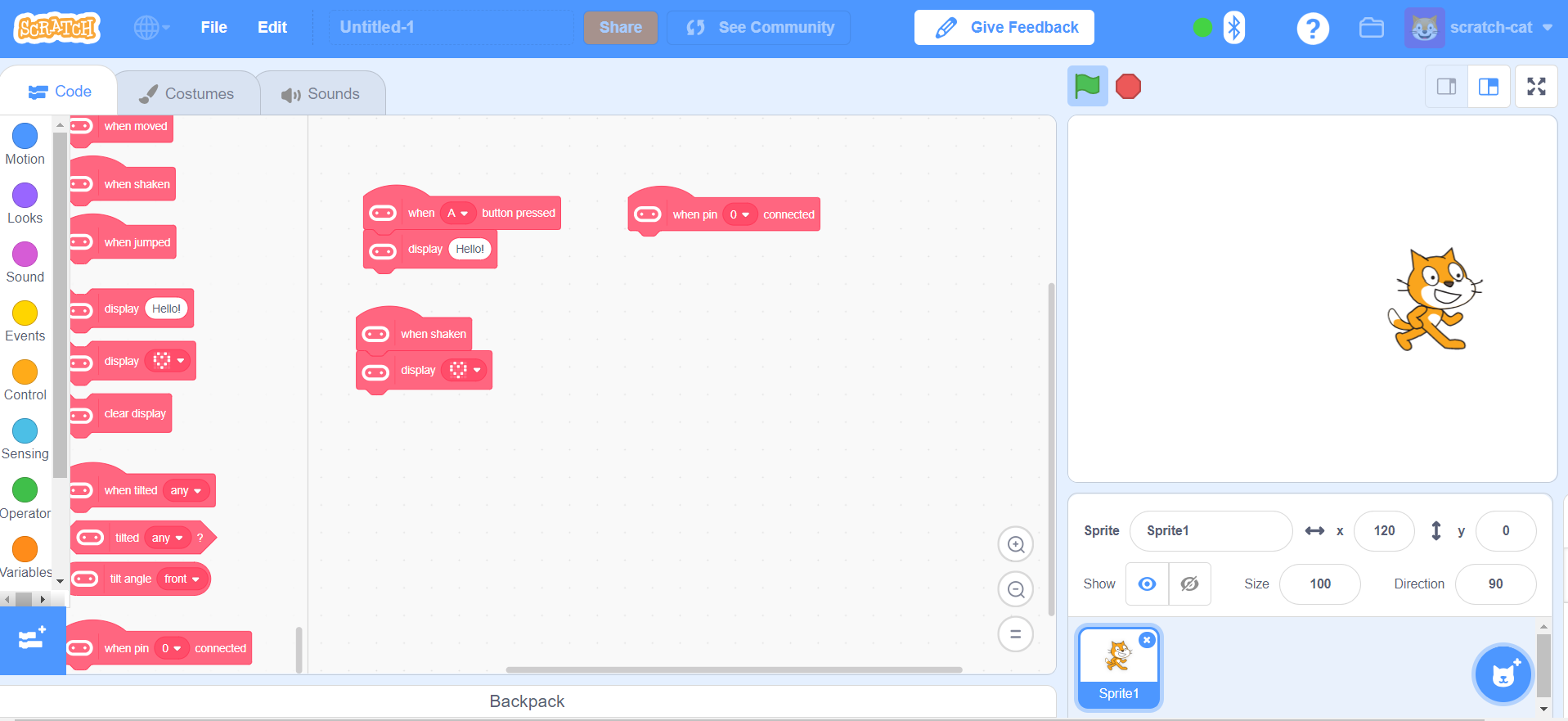
2019/1/2にリリースされた最新のScratch3にMicro:bit用の拡張機能が追加されていますのでWindows10 での手順を紹介します。日本語化もされています。Micro:bitからスクラッチのキャラクターを動かしたり、スクラッチからマイクロビットにメッセージを表示したりできます。当サイトで紹介している以前のベータ版手順と大きく異なりますので注意してください。
[su_accordion]
1.Windows10 Scratch Linkの導入
[su_spoiler title=”1.Windows10 Scratch Linkの導入” open=”no” ” style=”fancy” icon=”plus” anchor=”” class=””]
1-1.こちらのリンクを開くと以下の画面が表示されますので、少しスクロールダウンします。
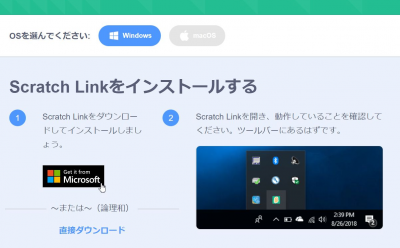
1-2.スクロールダウンすると、『Scratch Linkをインストールする』メニューがありますので、Microsoftのアイコンをクリックします。
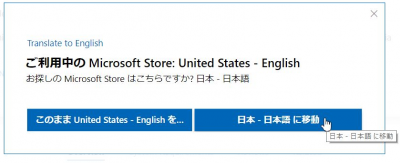
1-3.日本語にするかの確認メッセージが表示されますので、『日本語に移動』をクリックします。
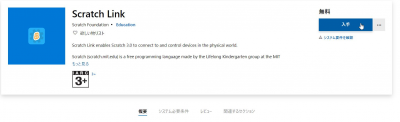
1-4.Scratch Linkを『入手』をクリックして入手します。
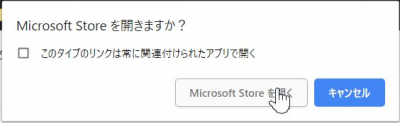
1-4.マイクロソフトストアを開くかの確認メッセージが表示されますので、『Microsoft Storeを開く』をクリックします。
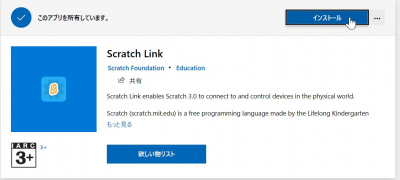
1-5.マイクロソフトストアが開きますので、『インストール』をクリックすると導入が始まります。
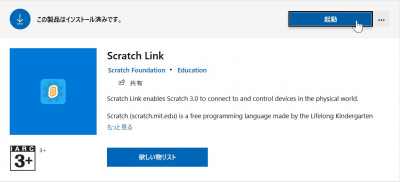
1-6.導入が完了すると、以下のように『起動』が表示されますので、クリックします。
1-7.起動すると、ツールバーにScratch Linkのアイコンが表示されます。
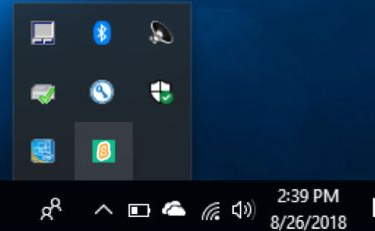
インストール完了です。
[/su_spoiler]
2.Micro:bitの準備
[su_spoiler title=”2.Micro:bitの準備” open=”no” style=”fancy” icon=”plus” anchor=”” class=””]
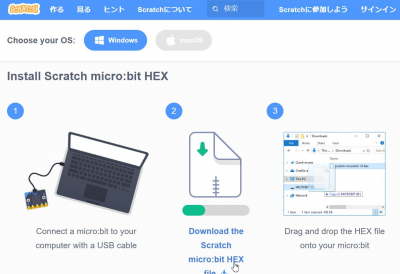
2-1.1-1で開いたリンクを、もう少しスクロールダウンすると、以下のような画面がされますので、Download the Scratch micro:bit HEX Fileをクリックします。
2-2.ダウンロードフォルダーに『scratch-microbit-1.1.0.hex.zip』が保存されますので、ダブルクリックします。scratch-microbit-1.1.0.hexフォルダー内に『scratch-microbit-1.1.0.hex』ファイルが解凍されていますので、このファイルをMicro:bitにコピーしてください。コピーが完了すると、Micro:bitのLEDに『xxxxx』とスクロール表示されます。これで、Micro:bitの準備完了です。注:xxxxxは複数のMicro:bitがある場合の識別コードですので、ステップ4でMicro:bitを選択する際に利用します。
[/su_spoiler]
4.Scratch3.0ウエブ版とMicro:bitを接続する
今までの手順が完了していればScratch3.0 オフラインエディターでも同様の手順でMicro:bitと接続することができます。Scratch3.0オフラインエディターの導入方法についてはこちらを参照してください。
[su_spoiler title=”4.Scratch3.0ウエブ版とMicro:bitを接続する” open=”no” style=”fancy” icon=”plus” anchor=”” class=””]
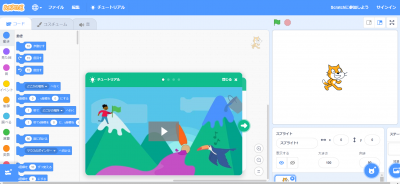
4-1.Scratch3を開くためにこちらを開いてください。以下の画面が表示されますので、チュートリアルを閉じます。
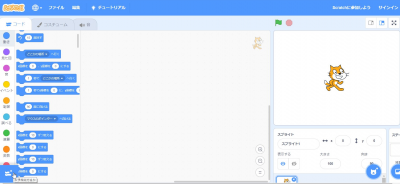
4-2.左下にある 拡張機能を追加アイコンをクリックします。
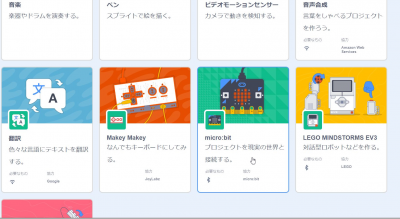
4-3.以下のようなウインドウが開きますので、Micro:bitをクリックします。
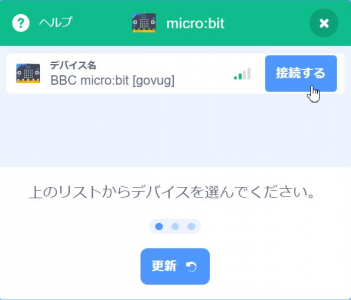
4-4.ステップ3の通りMicro:bitにプログラムがロードされていれば、以下のように接続可能なMicro:bitが表示されます。接続するMicro:bitの『接続する』をクリックします。注:[govug]がステップ3の手順で表示されている識別コードです。教室で複数のMicro:bitを使う場合に必要です。
4-5.Micro:bitとの接続が完了すると、以下の画面が表示されますので、『エディターへ行く』をクリックします。
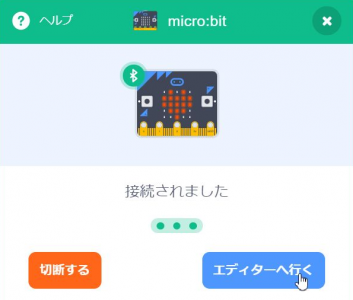
なお、接続がうまくいくとMicro:bitのLEDに『✔』が表示され、その後LEDが消灯します。これでペアリングは完了です。
[/su_spoiler]
5.Scratch3から実際にMicro:bitをコントロールする
[su_spoiler title=”5.Scratch3から実際にMicro:bitをコントロールする” open=”no” style=”fancy” icon=”plus” anchor=”” class=””]
5-1.ステップ4でMicro:bitのブロックが追加されます。残念ながら、Micro:bitのブロックはまだ日本語化されていません。
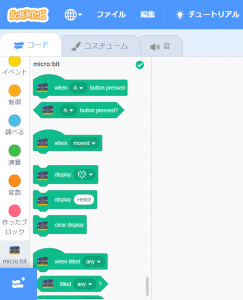
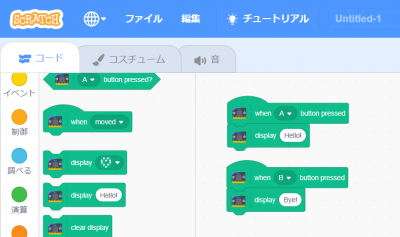
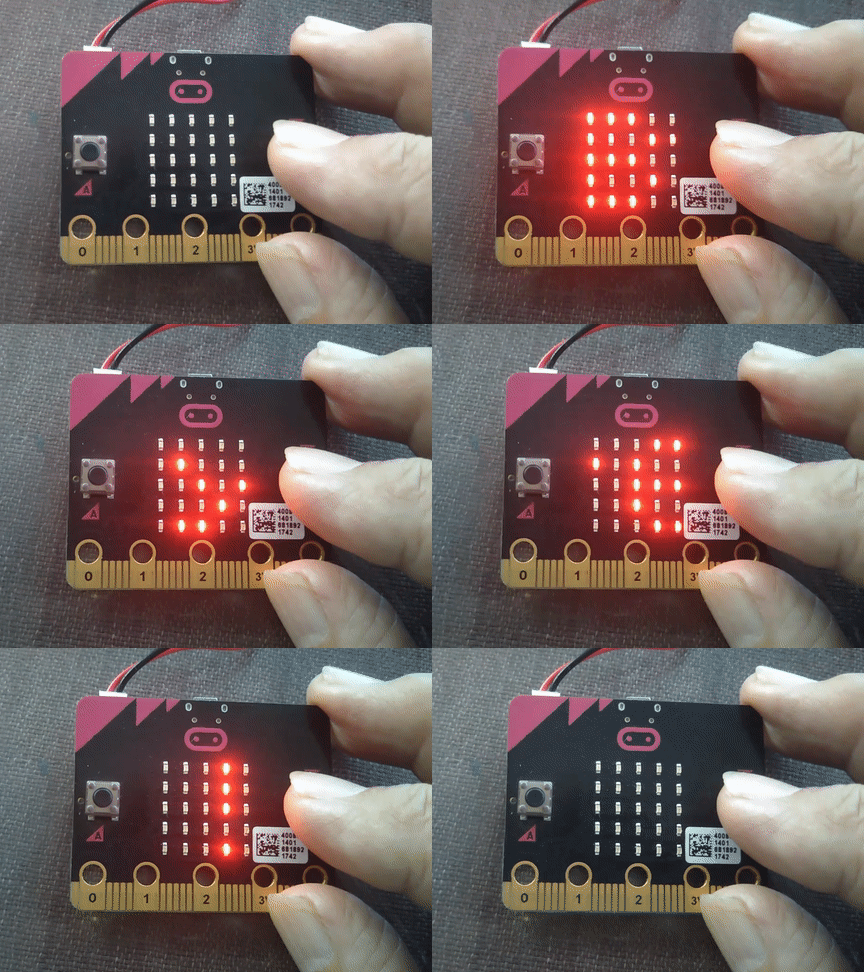
5-2.簡単な例ですが、Micro:bitにメッセージを表示するプログラムを作ります。Micro:bitのAボタンを押したら、Hello!とLEDに表示し、Bボタンを押したらBye!と表示するプログラムです。
5-3.以下のようにAボタンを押したら、Hello!と表示されます。
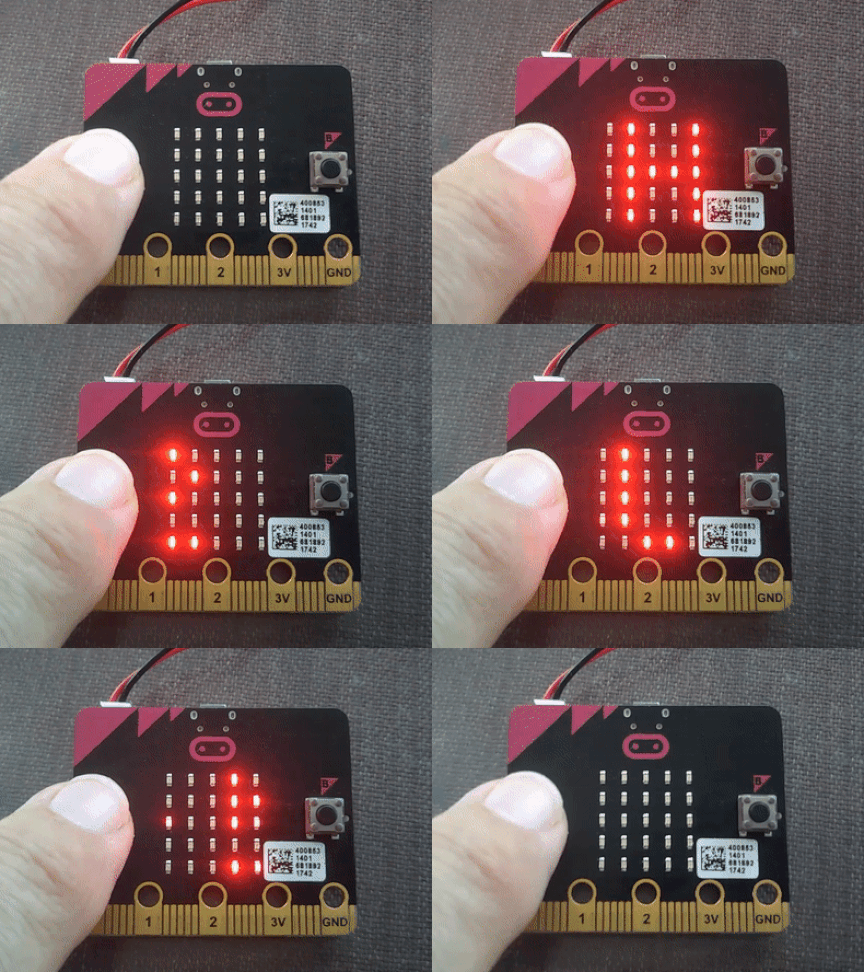
5-4.以下のようにBボタンを押したら、Bye!と表示されます。
[/su_spoiler]
[/su_accordion]
以上で、手順は完了です。色々試してみて下さい。Scratch3とMicro:bitでどんな事ができるのか、改めて別の機会に紹介させていただきます。
最後まで記事をお読みいただきありがとうございます。
記事の改善に役立てたいと思いますので、よろしければアンケートにご協力ください。
[su_spoiler title=”記事内容についてお伺い” style=”fancy”]
[/su_spoiler]